UniTV na Smart TV: Tudo que Você Precisa Saber
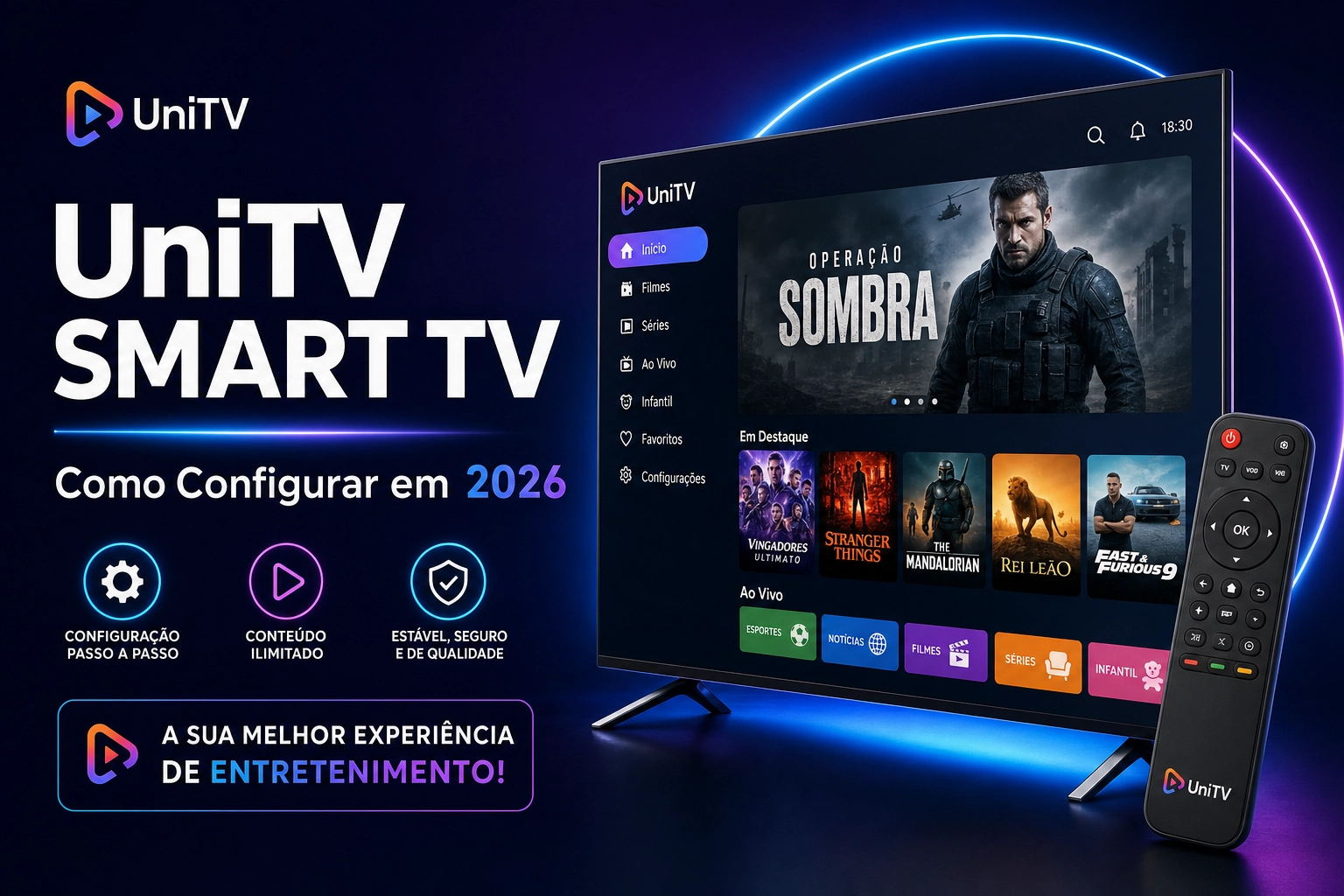
O UniTV Smart TV é uma das formas mais práticas de aproveitar todo o conteúdo da plataforma diretamente na tela grande da sua sala. Com suporte a Samsung, LG, TCL, Philips, Sony e outras marcas, o UniTV se tornou o app de streaming favorito de milhares de brasileiros em 2026.
Neste guia completo, você vai aprender como instalar, configurar e aproveitar ao máximo o UniTV na sua Smart TV, desde o download do aplicativo até a inserção do código de recarga.
Compatibilidade: Quais Smart TVs Suportam o UniTV?
| Marca | Sistema | Compatível? | Método de Instalação |
|---|---|---|---|
| Samsung | Tizen | ✅ Sim | Smart Hub / APK via USB |
| LG | WebOS | ✅ Sim | LG Content Store |
| TCL / Philips | Android TV | ✅ Sim | Google Play Store |
| Sony | Android TV / Google TV | ✅ Sim | Google Play Store |
| Smart TVs antigas | Outros | ⚠️ Via TV Box | TV Box Android |
Como Instalar o UniTV na Smart TV Samsung
- Pressione o botão Home no controle remoto e acesse a Smart Hub.
- Vá em Apps e pesquise por "UniTV" na barra de busca.
- Clique em Instalar e aguarde o download concluir.
- Abra o app, faça login ou crie sua conta UniTV.
- Vá em Perfil > Minha Conta > Inserir Código e ative sua recarga.
Como Instalar o UniTV na Smart TV LG (WebOS)
- Pressione o botão Home e acesse a LG Content Store.
- Pesquise por "UniTV" e clique em instalar.
- Após instalado, abra o app e faça login com sua conta.
- Insira o código de recarga em Minha Conta.
Como Instalar em Smart TVs com Android TV (TCL, Sony, Philips)
- Acesse a Google Play Store na sua Smart TV.
- Pesquise por "UniTV" e instale normalmente.
- Faça login e insira seu código de recarga.
Configurações Recomendadas para Melhor Qualidade
Para aproveitar o UniTV na Smart TV com a melhor qualidade possível, siga estas configurações:
- Internet: Use cabo ethernet (RJ45) para conexão mais estável que o Wi-Fi.
- Qualidade de vídeo: Defina para "Auto" ou "FHD" dentro do app UniTV.
- Buffer: Nas configurações do app, aumente o buffer para 5-10 segundos.
- DNS: Configure o DNS do roteador para 8.8.8.8 (Google) para melhor velocidade.
Velocidade de Internet Necessária
| Qualidade | Velocidade Mínima | Recomendada |
|---|---|---|
| SD (480p) | 3 Mbps | 5 Mbps |
| HD (720p) | 5 Mbps | 10 Mbps |
| Full HD (1080p) | 10 Mbps | 20 Mbps |
| 4K Ultra HD | 25 Mbps | 50 Mbps |
Problemas Comuns e Soluções
UniTV travando ou com buffering na Smart TV
Se o UniTV estiver travando, tente: (1) conectar via cabo ethernet, (2) reiniciar o roteador, (3) diminuir a qualidade do vídeo para HD, (4) limpar o cache do app nas configurações da TV.
App UniTV não aparece na Smart TV
Alguns modelos mais antigos de Smart TV não têm o UniTV disponível na loja oficial. Nesses casos, a solução é usar um TV Box Android conectado via HDMI — funciona em qualquer TV com entrada HDMI.
Perguntas Frequentes — UniTV Smart TV
Pronto para Assistir UniTV na sua Smart TV?
Compre sua recarga agora e receba o código em segundos via WhatsApp. Entrega imediata via PIX!
Comprar Recarga UniTV — (16) 99621-7306